
OCR·음성·상담 요약 자동화 — B2B 앱에 붙일 때 설계 포인트
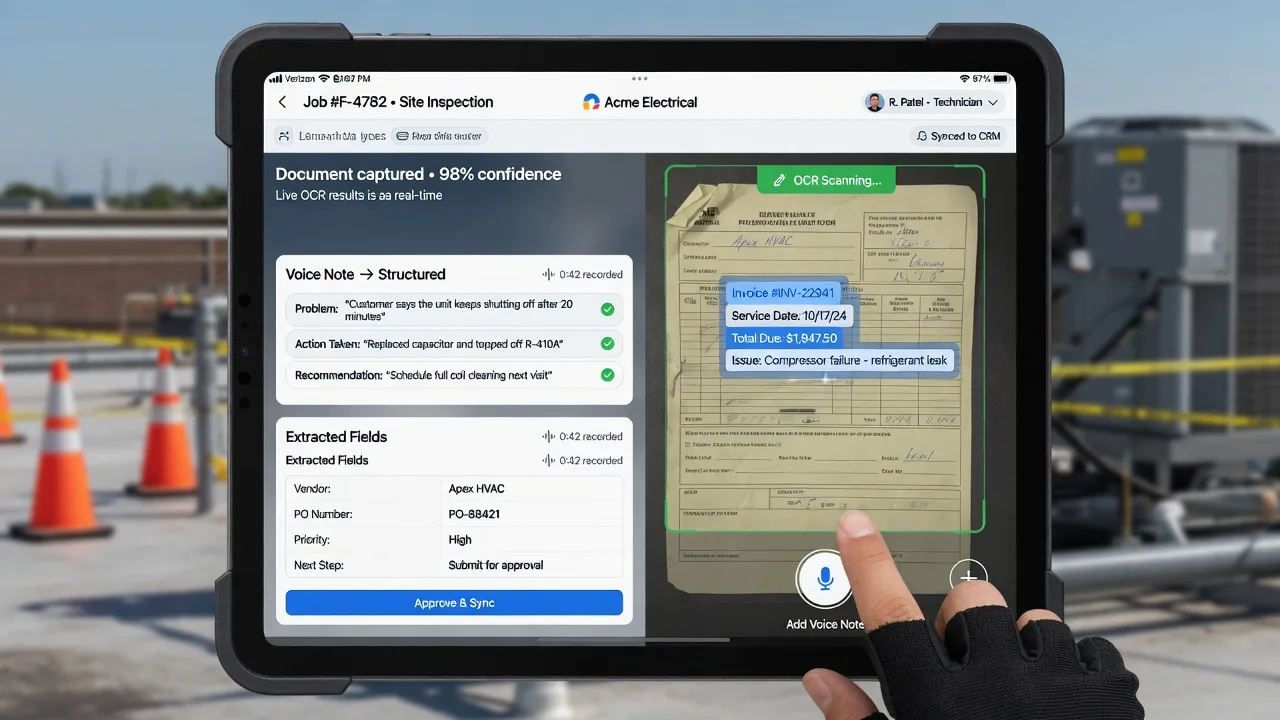
B2B 앱 요청 중 반복되는 유형이 있습니다.
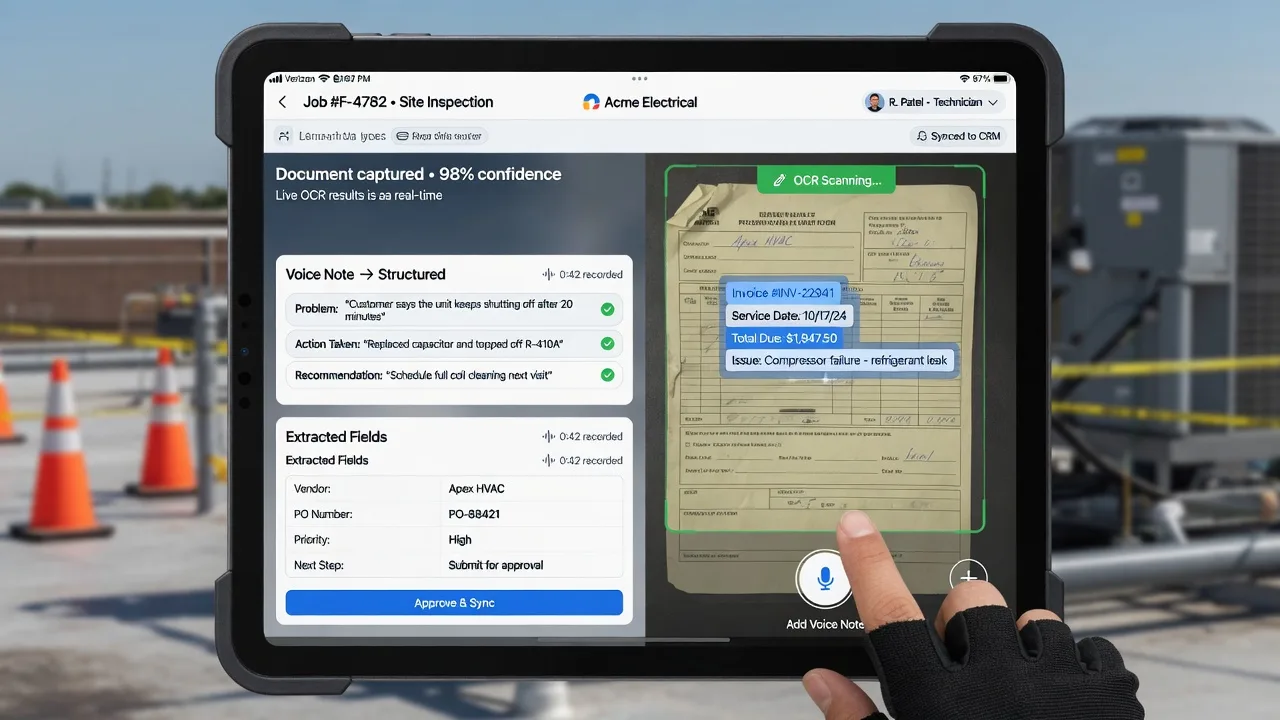
명함·영수증·거래명세서 글자 인식(OCR), 현장 음성 메모 텍스트화, 상담·미팅 내용 자동 요약입니다. 목표는 비슷합니다. 人手를 줄이자는 것입니다.
설계를 잘못하면 잘못된 숫자가 장부에 들어가거나, 개인정보가 외부 음성·요약 서비스로 무단 전송됩니다.
이 글은 데모 시연용이 아니라, 검수·권한·오프라인·앱 연동을 포함한 설계 포인트를 정리합니다.
왜 이런 일이 생기나요?
OCR은 이미지·PDF에서 글자를 읽는 기술입니다. 음성 인식은 말을 텍스트로 바꿉니다. 요약은 긴 텍스트를 짧게 정리합니다.
셋 모두 확률 기반입니다. 100%가 아닙니다. 그래서 “자동 입력 완료”보다 초안 생성 → 사람 확인 → 확정 저장 흐름이 안전합니다.
현장에서는 네트워크가 불안정한 경우가 많습니다. 사진을 찍고 바로 서버로 못 보내면 대기열이 필요합니다. 앱 카메라·마이크는 웹만으로는 제약이 있어, 하이브리드 앱이라면 브릿지 약속(웹과 앱이 기능을 주고받는 규칙)이 같이 설계되어야 합니다.
개인정보도 핵심입니다. 명함·상담 녹음·거래 서류에는 이름·연락처·계좌·건강 정보가 섞일 수 있습니다. 외부 서비스로 보내기 전 동의·목적·보관·마스킹이 빠지면 나중에 더 큰 비용이 됩니다.
이렇게 보면 쉬워요
| 기능 | 잘 쓰는 방식 | 위험한 방식 |
|---|---|---|
| OCR | 필드별 초안 + 필수 검수 | 인식 결과를 바로 원장 반영 |
| 음성→텍스트 | 메모·검색용 초안 | 법적 증거처럼 단정 |
| 상담 요약 | 다음 액션·키워드 정리 | 고객에게 요약 문장 자동 발송 |
| 권한 | 역할별 열람·다운로드 | 전사 공유 폴더에 원본 방치 |
숫자·금액·계좌·주민번호 유사 패턴은 반드시 사람 확인 단계를 거치는 편이 좋습니다. 명함 이름 정도는 자동 확정 허용 범위를 팀과 합의할 수 있습니다.
오프라인·재시도를 설계할 때 확인할 점입니다.
- 촬영·녹음 파일이 기기에 얼마나 남는지
- 업로드 실패 시 재시도·중복 방지
- 서버 저장 전 미리보기·삭제
- 작업자 교대 시 미전송 목록 인계
이렇게 준비하면 좋아요
- 대상 문서·상황을 좁힙니다.
“모든 서류”보다 “거래명세서 금액·거래처명”처럼 필드를 고정합니다. - 정답 샘플
10~50건 모아 인식·요약 품질을 봅니다. - 검수 UI
1차 범위에 넣습니다. 자동만 넣고 검수를 나중에 하면 사고가 납니다. - 외부 전송 범위
문서화합니다. 어떤 데이터가 어느 서비스로 가는지. - 로그·감사
누가 언제 확정했는지, 원본과 수정본을 남길지 정합니다. - 앱 권한 문구
카메라·마이크 사용 목적을 사용자 언어로 고지합니다.
관리자 화면에서는 “인식 대기 / 검수 필요 / 확정 / 실패” 상태가 보이면 운영이 쉬워집니다. 실패 사유(흐린 사진, 언어 미지원, 용량 초과)를 작업자에게 돌려주는 것도 중요합니다.
- □ 자동화 대상 문서·필드가 목록으로 있다
- □ 사람 검수 필수 필드가 정해져 있다
- □ 개인정보·외부 전송 정책이 문서화돼 있다
- □ 오프라인·재업로드 경로가 있다
- □ 역할별 열람·다운로드 권한이 있다
- □ 원본 보관 기간·삭제 절차가 있다
- □ 앱 카메라·마이크 연동 시 브릿지·권한 고지가 있다
자주 하는 실수
- 데모 정확도만 보고 운영에 바로 반영
- 금액·계좌를 무검수 저장
- 상담 녹음을 무기한·무권한 보관
- 웹 데모만 만들고 현장 오프라인·앱 권한을 무시
- 요약 문장을 고객 안내 문서로 자동 발송
- 실패 시 “다시 찍으세요”만 있고 원인 안내 없음
LB Contents는 B2B 앱에 OCR·음성·요약 기능을 붙일 때 검수 가능한 자동화를 기준으로 설계합니다. 현장 서류·상담 기록 부담을 줄이되, 숫자와 개인정보가 새지 않도록 범위를 같이 잡을 수 있습니다.